
1. Onderwerpen
- Inloggen.
- Navigeren in het
lint
.
Lint
Een balk aan de zijkanten van het venster met functies en / of knoppen.
- Chats lezen en sturen.
- Teams openen en bestanden vinden.
- Opdrachten openen en inleveren.
- Bellen met of zonder video.
- Vergaderingen deelnemen en plannen.
- Zoeken van bestanden, chats en overige.
- Activiteit, meldingen en instellingen.
2. Uitleg
2.1. Wat is Teams?
2.2. Verbinden met medestudenten
2.3. Laden en delen van bestanden
2.4. Een vergadering deelnemen
2.5. Zoeken en
filteren
Filteren
Een selectie maken van gegevens die je wilt tonen (op basis van voorwaarden) in een kolom, bijvoorbeeld in Microsoft Excel.
van chatberichten
Filteren
Een selectie maken van gegevens die je wilt tonen (op basis van voorwaarden) in een kolom, bijvoorbeeld in Microsoft Excel.
2.6. Beheren van notificatie instellingen
3. Opdrachten
3.1. Inloggen
- Ga naar teams.office.com.
- Indien nodig: Log in met jouw studenten e-mailadres en wachtwoord.
3.2. Navigeren in het lint
- Klik in het lint aan de linkerkant van het venster op de volgende knoppen:
- Activiteit.
- Chat.
- Teams.
- Agenda.
- Oproepen.
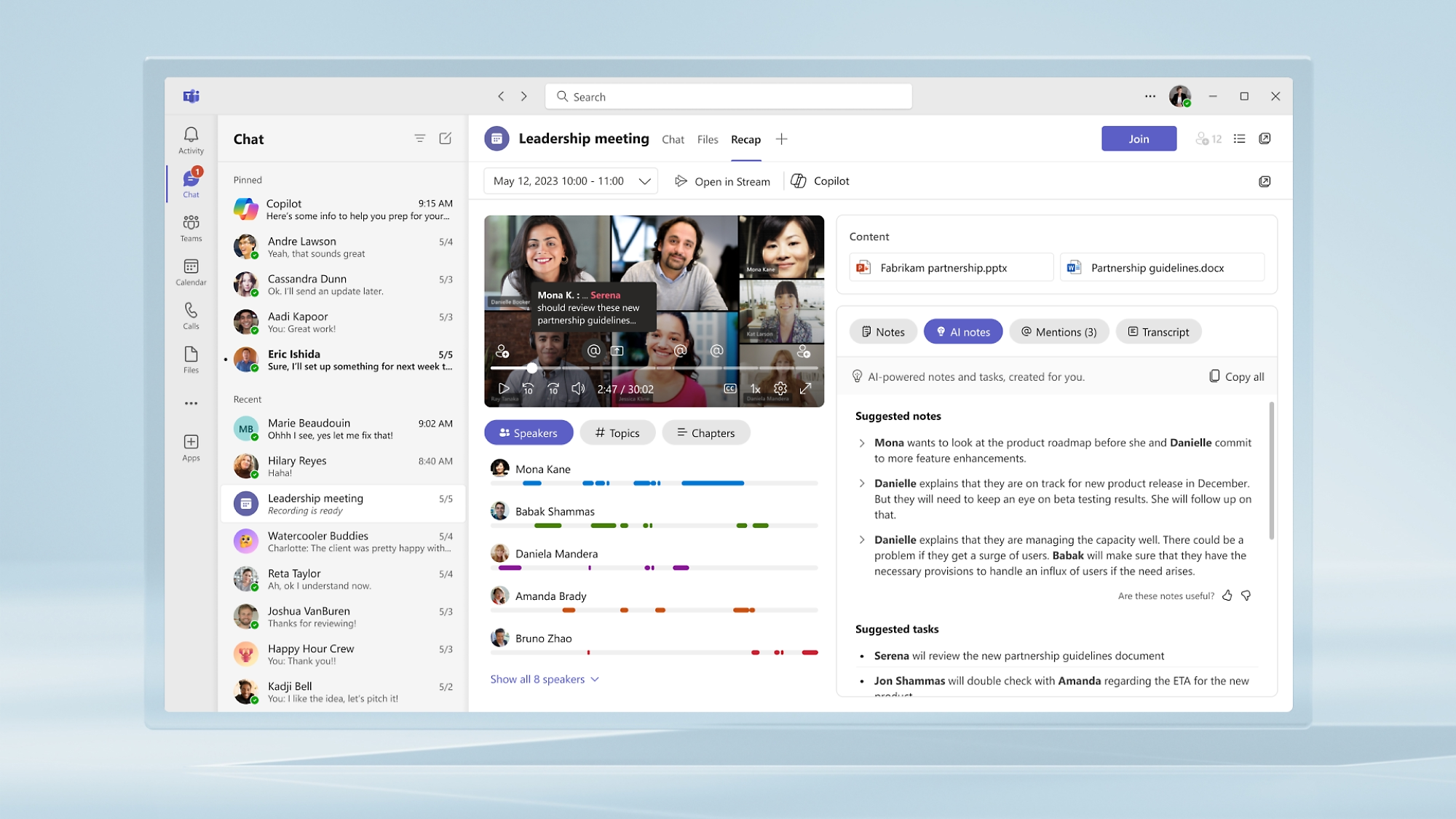
Activiteit
Chat
Teams
Agenda
Oproepen
Zoekbalk
Instellingen
3.3. Chats lezen en sturen
Help? Bekijk de video in de uitleg.
2.2. Verbinden met medestudenten. Tijdstempel: 00:00:37.
- Klik in het lint aan de linkerkant (boven) van het venster op “Chat”.
- Stuur naar 3 willekeurige medestudenten een bericht.
- Zodra je een bericht hebt ontvangen van een medestudent – lees het dan.
Maak hiervan een schermafbeelding als bewijsstuk voor jouw portfolio.
3.4. Teams openen en bestanden vinden
Help? Bekijk de video in de uitleg.
2.3 Laden en delen van bestanden. Tijdstempel: 00:00:44.
- Klik in het lint aan de linkerkant (boven) van het venster op “Teams”.
- Klik op de teams van jouw groep.
- Klik op het kanaal “Algemeen”.
- Klik in het lint aan de bovenkant van het venster op “Gedeeld”.
Maak hiervan een schermafbeelding als bewijsstuk voor jouw portfolio.
3.5. Opdrachten openen en inleveren
- Klik in het lint aan de linkerkant (boven) van het venster op “Teams”.
- Klik op de teams van jouw groep.
- Klik op “Opdrachten”.
Maak hiervan een schermafbeelding als bewijsstuk voor jouw portfolio.
3.6. Bellen met of zonder video
Help? Bekijk de video in de uitleg.
2.2 Verbinden met medestudenten. Tijdstempel: 00:01:39.
- Klik in het lint aan de linkerkant (midden) van het venster op “Bellen”.
- Zoek nu in de zoekbalk de medestudent op die naast jou zit in het lokaal en bel diegene.
- Indien je als eerste wordt gebeld, dan neem je het gesprek op en zet je camera en microfoon aan.
Maak hiervan een schermafbeelding als bewijsstuk voor jouw portoflio.
Ja, correct! Je kan denken aan belichting, camera, internetverbinding, kleding, microfoon, omgevingsgeluid, et cetera.
3.7. Vergaderingen deelnemen en plannen
Help? Bekijk de video in de uitleg.
2.4. Een vergadering deelnemen. Tijdstempel: 00:00:06.
- Klik in het lint aan de linkerkant (midden) van het venster op “Agenda”.
- Maak een nieuwe afspraak met de medestudent die naast jou zit in het lokaal.
- Indien je als eerste wordt uitgenodigd, accepteer dan de afspraak.
Maak hiervan een schermafbeelding als bewijsstuk voor jouw portfolio.
Op welke details moet je letten bij het plannen van een vergadering?
Onderwerp, begeleidende tekst, datum, begintijd, eindtijd, personen, locatie en bijlagen (indien van toepassing).
3.8. Zoeken van bestanden, chats en overige
Help? Bekijk de video in de uitleg.
2.5. Zoeken en filteren van chatberichten. Tijdstempel: 00:00:02.
- Klik in het lint aan de bovenkant (midden) op de zoekbalk.
- Typ daarin de naam van de medestudent die naast jou zit in het lokaal.
- Klik op de resultaten of suggesties, dit kan bijvoorbeeld een afspraak of chat zijn.
Maak hiervan een schermafbeelding als bewijsstuk voor jouw portfolio.
3.9. Activiteit, meldingen en instellingen
Help? Bekijk de video in de uitleg.
2.6. Beheren van notificatie instellingen. Tijdstempel: 00:00:04.
- Klik in het lint aan de bovenkant (rechts) op de drie stippen bij jouw initialen (of profielfoto als je deze al had ingesteld).
- Klik op “Instellingen” en voeg een profielfoto toe van jezelf.
Maak hiervan een schermafbeelding als bewijsstuk voor jouw portfolio.
Vraag: Waarom zou je een profielfoto toevoegen in Microsoft Teams?

4. Onderdelen van jouw portfolio
-
Download een nieuwe kopie van het portfolio-sjabloon voor deze les.
-
Vul de gegevens in per onderdeel van het titelblad.
-
Voeg per hoofdstuk één bewijsstuk in.
-
Schermafbeelding van opdracht: 3.3. Chats lezen en sturen.
-
Schermafbeelding van opdracht: 3.4. Teams openen en bestanden vinden.
-
Schermafbeelding van opdracht: 3.5. Opdrachten openen en inleveren.
-
Schermafbeelding van opdracht: 3.6. Bellen met of zonder video.
-
Schermafbeelding van opdracht: 3.7. Vergaderingen deelnemen en plannen.
-
Schermafbeelding van opdracht: 3.8. Zoeken van bestanden, chats en overige.
-
Schermafbeelding van opdracht: 3.9. Activiteit, meldingen en instellingen.
-
Lever het portfolio in via Teams bij Opdrachten.